


Ya sea porque adquirimos una nueva pc de Apple con su SO de MacOS o es la primera vez que usamos este sistema, les dejo esta mini guía de como configurarla o tener pequeños ajustes que hacen mejor la experiencia de usuario o al menos a mi, así que si tenés alguna interesante con gusto será incluída.
Partimos de la base que encendimos el equipo y configuramos nuestro Apple ID, ya estamos en el escritorio por lo que ahora si estamos listos para aplicar estos tips.

1- Update SO
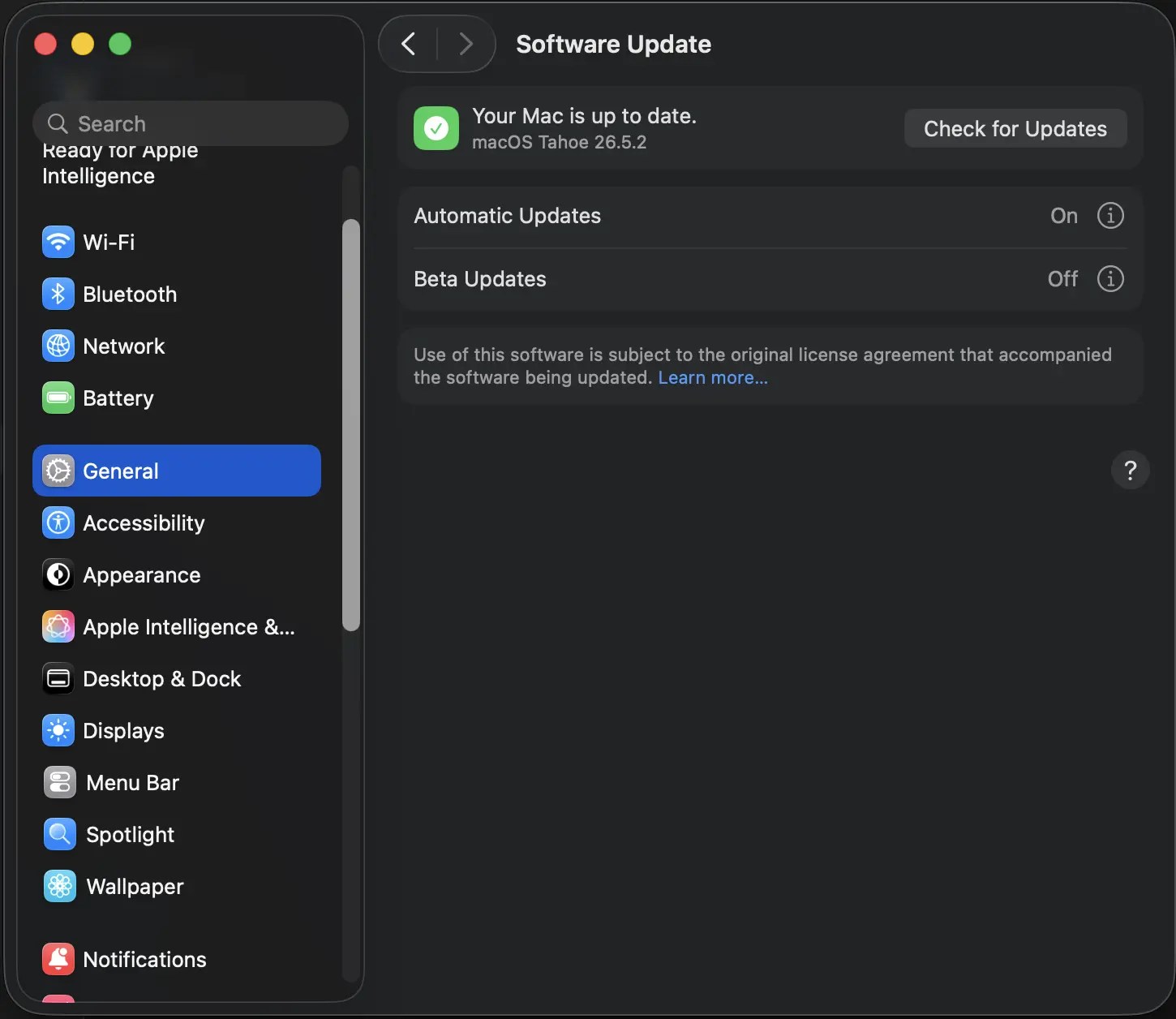
Lo primero que recomiendo hacer es chequear que tenemos la última versión del SO. Esto lo vemos en Configuración de Sistema > General > Actualización de Software y le damos clic a Chequear actualizaciones o Check for Updates en inglés.
2- Configurar monitor adicional
Me paso que tengo 2 monitores y por la disposición necesito que al usar el mouse desde mi mac hacia arriba vaya al monitor secundario. Para elegir por dónde pasa el mouse entre las pantallas:
- Abre System Settings.
- Ve a Displays.
- Haz clic en Arrange… (o Arrangement, según tu versión).
- Verás los rectángulos de tus monitores. Arrastra el rectángulo de la pantalla externa para ubicarlo arriba del de tu Mac.
- Cierra la ventana: el cursor pasará al monitor adicional al moverlo hacia arriba.
Si quieres que una pantalla sea la principal, en esa misma vista arrastra la barra blanca de menú al monitor que prefieras.

3- Cambiar comportamiento de la ruedita del mouse
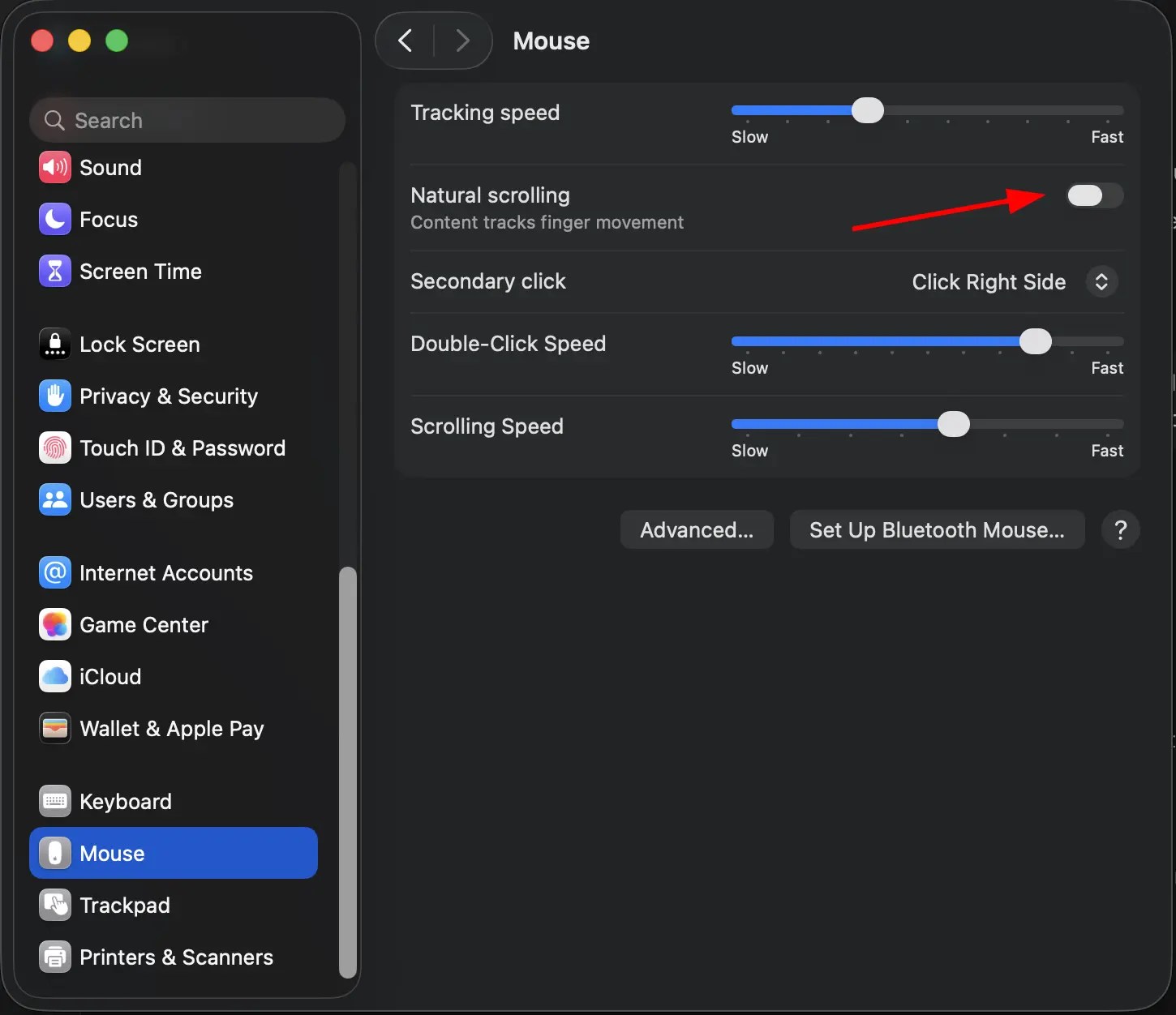
Por defecto funciona al revés para cambiarlo vamos a Configuración de sistema > Mouse y cambiamos la opción de Natural Scrolling
4- Ajustes en el Dock
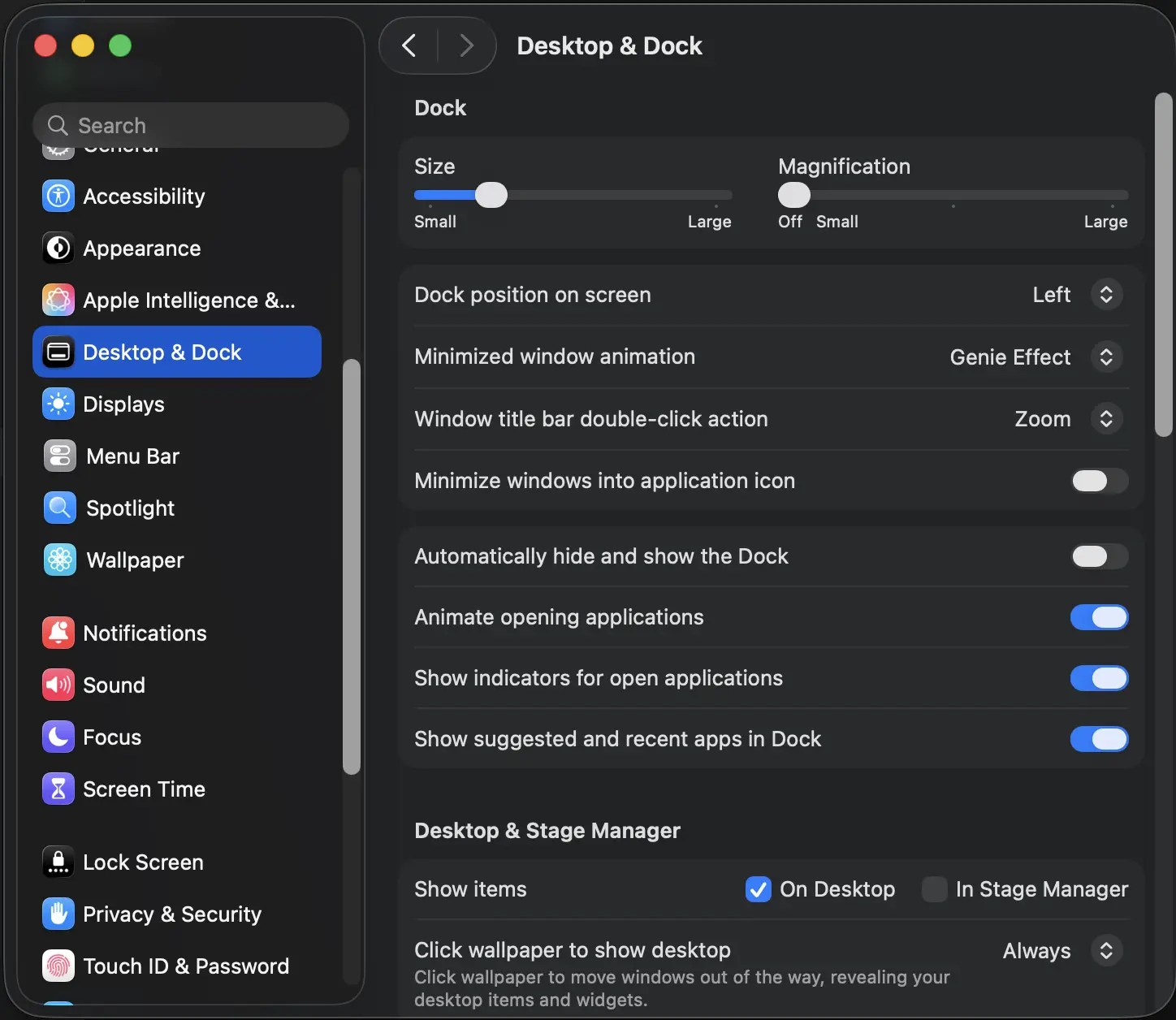
Para ajustar el tamaño y disposición del dock, Configuración de sistema > Desktop & Dock y ajustamos el tamaño y en mi caso me gusta tenerlo como Ubuntu a la izquiera así que lo pongo Dock position on screen a la izquierda.
5- Mostrar el porcentaje de la bateria
En la barra de menú:
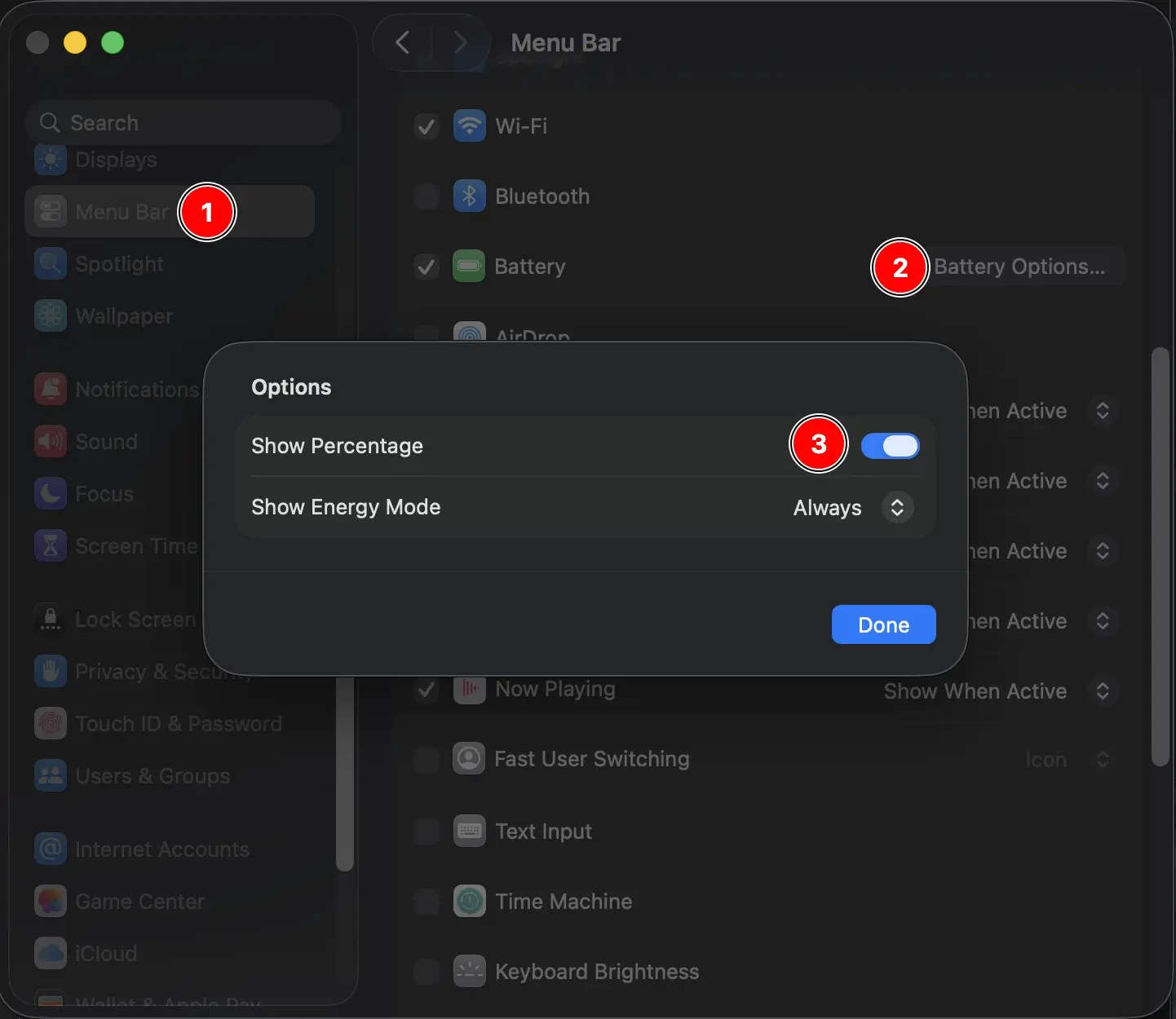
- Haz clic en el icono de batería.
- Activa Mostrar porcentaje.
Si no aparece:
- Abre Configuración del Sistema → Centro de control.
- Busca Batería.
- Activa Mostrar porcentaje.
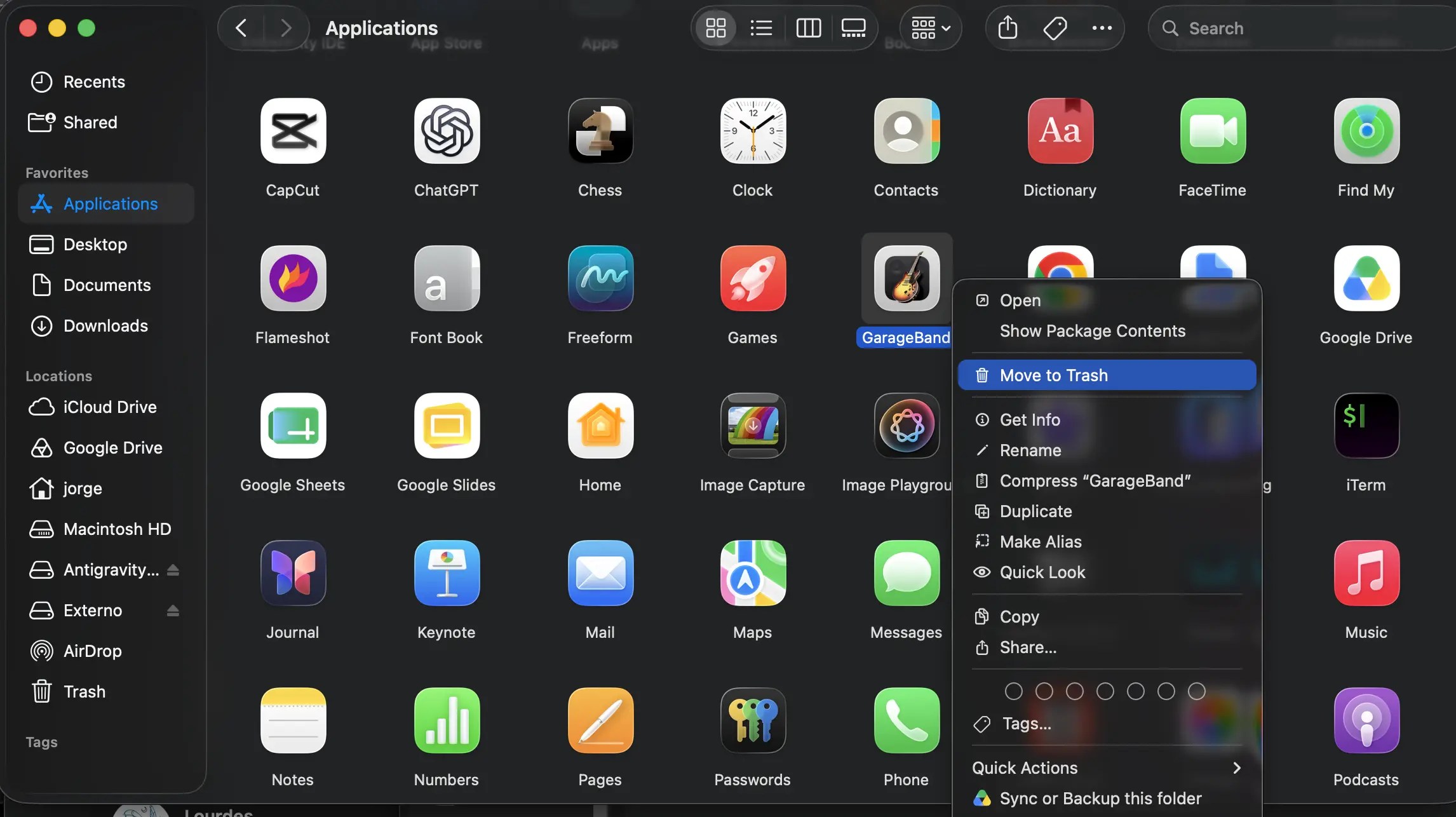
6- Desinstalar apps pre instaladas
Tal vez no usemos apps que vienen predeterminadas, por lo que en Finder > Applicaciones y las vamos moviendo a la papelera.
Nota: no todas se puede quitar.
7- Configuraciones en Finder
En Finder vamos a poner por defecto una vista única para todo, abre una carpeta y elige la vista que prefieras con los iconos de arriba:
- Cuadrícula: Icon View
- Lista: List View
- Columnas: Column View
- Galería: Gallery View
Luego presiona ⌘ + J para abrir View Options y marca Always open in… con la vista que elegiste.
Para que sea la predeterminada en todas las carpetas:
- En esa misma ventana, haz clic en Use as Defaults.
- Cierra Finder y vuelve a abrir una carpeta.
Nota: algunas carpetas pueden conservar su propia vista; en esas, repite ⌘ + J y selecciona la opción deseada.

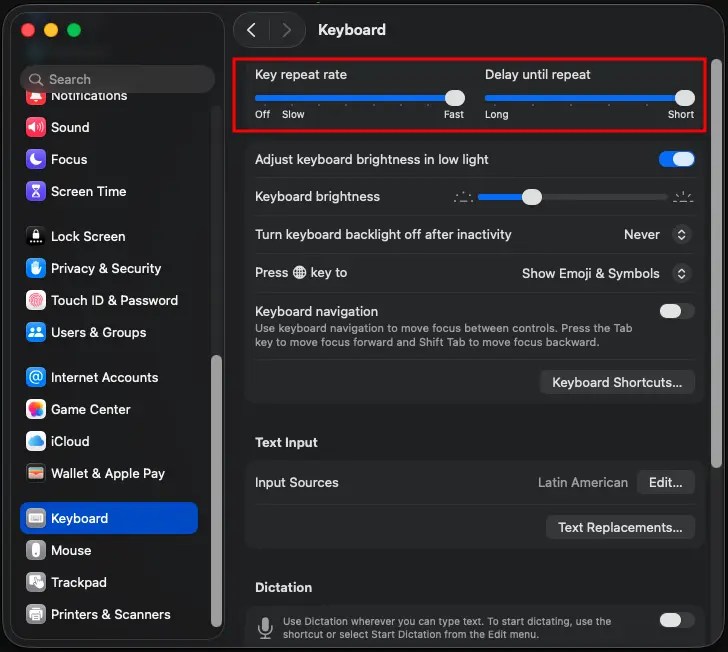
8- Velocidad de respuesta del teclado
Ve a System Settings → Keyboard y ajusta:
- Key repeat rate: muévelo hacia Fast.
- Delay until repeat: muévelo hacia Short.
Así, al mantener presionada la tecla Delete/Backspace, empezará a borrar antes y más rápido.
9- Desactivar AirDrop
Si aparece en el extremo izquierdo del Dock, es Handoff: te muestra Chrome abierto en tu otra Mac. También me pasaba que se compartía el mouse de un equipo al otro, esto pasa cuando tenemos los equipos cerca tal vez el de trabajo y el personal, me resulto molesto en este caso tener esta funcionalidad.
Para quitarlo:
→ Configuración del Sistema → General → AirDrop y Handoff
Desactivá “Permitir Handoff entre esta Mac y tus dispositivos de iCloud”.

10- Explicación de los atajos de Mac
La siguiente tabla enumera los atajos de teclado Mac más útiles. Como ya sabrás, Apple utiliza algunos símbolos especiales para teclas específicas de los teclados de Mac. Estos son los siguientes:
- Tecla de comando (o tecla Cmd): ⌘
- Tecla shift: ⇧
- Tecla de selección (o tecla Alt): ⌥
- Tecla de control (o tecla Ctrl): ⌃
- Bloqueo de mayúsculas: ⇪
- Tecla de función: (fn)
Atajos generales de Mac
| Combinación de teclas | Acción |
|---|---|
| ⌘+ C | Copiar |
| ⌘+ V | Pegar |
| ⌘+ A | Seleccionar todo |
| ⌘+ X | Cortar |
| ⌘+ S | Guardar |
| ⌘+ Z | Atrás/Cancelar |
| ⌘+ Q | Cerrar el programa |
| ⌘+ F | Buscar |
| fn + atrás | Borrar |
Atajos de teclado de Mac para Finder
| Combinación de teclas | Acción |
|---|---|
| Intro | Renombrar el archivo seleccionado |
| ⌥ + ⌘+ T | Mostrar barra de herramientas del Finder |
| ⌘+ N | Nueva ventana |
| ⌘+ Mayúsculas + N | Nueva carpeta |
| ⌘+ O | Abrir un archivo o una carpeta |
| ⌘+ D | Duplicar |
| ⌘+ I | Abrir la información del archivo |
| ⌘+ L | Crear un atajo |
| ⌘+ 1 | Vista de iconos |
| ⌘+ 2 | Vista de lista |
| ⌘+ 3 | Vista de columnas |
| ⌘+ 4 | Vista Cover Flow |
| ⌘+ W | Cerrar ventana |
| ⌘+ M | Minimizar ventana |
Atajos de Mac para suspender, cerrar sesión y apagar
| Combinación de teclas | Acción |
|---|---|
| ⌃ + ⌘+ Q | Bloquear la pantalla inmediatamente |
| ⇧ + ⌘+ Q | Cerrar sesión |
| ⌥ + ⌘+ Expulsar | Suspender |
| ⌘+ ⌃ + Expulsar | Reiniciar |
| ⌥ + ⌘+ ⌃ + Expulsar | Apagar |
| ⌃ + ⇧ + Expulsar | Apagar pantalla |
Atajos de teclado macOS para documentos
| Combinación de teclas | Acción |
|---|---|
| ⌘+ Flecha derecha | Saltar al final de la línea |
| ⌘+ Flecha izquierda | Saltar al principio de la línea |
| ⌘+ Flecha arriba | Saltar al principio del documento |
| ⌘+ Flecha abajo | Saltar al final del documento |
| ⌥ + Flecha derecha | Una palabra adelante |
| ⌥ + Flecha izquierda | Una palabra atrás |
| ⌥ +Flecha arriba | Un párrafo atrás |
| ⌥ + Flecha abajo | Un párrafo adelante |
| fn + Flecha arriba | Saltar una página hacia arriba |
| fn + Flecha abajo | Saltar una página hacia abajo |
| fn + Flecha izquierda | Saltar al principio de un documento |
| fn + Flecha derecha | Saltar al final de un documento |
| ⌘+ B | Poner el texto seleccionado en negrita |
| ⌘+ U | Subrayar el texto seleccionado |
| ⌘+ I | Poner el texto seleccionado en cursiva |
Atajos de teclado de Mac para capturas de pantalla
| Combinación de teclas | Acción |
|---|---|
| ⌘+ ⇧ + 3 | Captura de pantalla del contenido completo de la pantalla |
| ⌘+ ⇧ + 4 | Captura de pantalla de un área seleccionada |
| ⌘+ ⇧ + 4 y espacio | Captura de pantalla de una ventana seleccionada |
Atajos de teclado de Mac para Safari
| Combinación de teclas | Acción |
|---|---|
| ⌘+ T | Abrir una nueva pestaña |
| ⌘+ N | Abrir una nueva ventana |
| ⌘+ W | Cerrar la pestaña actual |
| ⌘+ ⇧ + Flecha izquierda | Saltar a la pestaña anterior |
| ⌘+ ⇧ + Flecha derecha | Saltar a la pestaña siguiente |
Atajos de Mac generales
| Combinación de teclas | Acción |
|---|---|
| ⌘+ Tab | Cambiar entre aplicaciones activas |
| ⌘+ < | Cambiar entre las ventanas de una aplicación |
| ⌘+ Q | Cerrar el programa |
| ⌥ + ⌘+ Escape | Abre la ventana «Salir del programa inmediatamente». |
| F3 | Mostrar todas las ventanas activas |
| ⌘+ F3 | Mostrar el escritorio |
| ⌘+ Espacio | Búsqueda con Spotlight |
Atajos de teclado de Mac para la vista previa
| Combinación de teclas | Acción |
|---|---|
| ⌘+ L | Girar el documento a la izquierda |
| ⌘+ R | Girar el documento a la derecha |
| ⌘+ + | Ampliar documento |
| ⌘+ – | Reducir documento |
| ⌘+ 0 | Vista en tamaño original |
| ⌘+ ⇧ + A | Muestra u oculta las herramientas de comentarios |


